Práctica 3.B

El primer paso es abrir una imagen de un retrato y duplicar la capa. Una vez hecho esto, vamos a niveles y hacemos la imagen más oscura. Después hay que crear una capa con el nombre azul y tomaremos un pincel de difuminado más o menos de 35 y lo colocaremos de color azul en la imagen. A continuación, se tiene que crear una nueva capa llamada rosa y se realizará el mismo procedimiento. Se hace exactamente lo mismo con el color naranja. 

Ahora es turno de los brillos, hay que crear una capa llamada brillo azul y tomaremos un pincel más pequeño con el mismo difuminado. Se presiona F5 y le seleccionaremos la opción dispersión. Una vez que realizamos esto colocaremos el pincel sobre la bolita de color azul. Y se sigue el mismo procedimiento con el color rosa y naranja. 

Por último, no vamos a la ventana filtro, desenfoque y damos clic en desenfoque de gaussiano y le daremos un 0.8 y así hacemos lo mismo con los 3 brillos. 

Ahora que el efecto ya está creado, solo falta hacer la burbuja. Se tiene que crear una nueva capa a la cual llamaremos Burbuja y colocaremos un pincel de burbuja con color frontal blanco y un tamaño de 85. A continuación, se duplican las 3 primeras capas y les daremos un movimiento como si la luz saliera de la burbuja. Hechos estos pasos, el trabajo ya está listo.

Práctica 3.A

Comencé seleccionando una imagen de 300×150 píxeles de tamaño. Con color de fondo blanco y modo en escala de grises.
Rellené la imagen de negro y después con la herramienta de texto, escribí miarroba y peñalope, usando color blanco y un tamaño de letra grande. Seguidamente fui a capa, rasterizar y después, texto. Y después: capa y acoplar imagen.
Seguidamente roté la imagen 90º ACD, y apliqué el filtro viento, y lo hice desde la derecha, finalmente volví a invertir la imagen.
Apliqué dos veces más el efecto de viento. A continuación, fui a filtro, distorsionar y rizo, donde le asigné un valor de 100.
Finalmente, fui a imagen, modo, y color indexado y después a imagen color, modo y tabla de color donde elegí los colores que aparecen en las dos imágenes.

Práctica 2.B

2.B ELIMINAR FONDOS
Cargué la imagen de muestra de la carpeta descargada con anterioridad.
Con la herramienta de lazo, creé una selección del contorno de la imagen. Fue bastante complicado acertar a recortar sin salirse…
Una vez terminé, seleccioné el contorno de la imagen, e invertí la sección para seleccionar el fondo:

  • Selección, invertir
    Salvé la selección en un nuevo canal:
  • Selección, guardar selección: con nombre de fondo
    Creé una copia de la capa fondo donde tenía la foto y trabajé sobre ella, carganado la selección que previamente había salvado en el canal fondo y le apliqué 2 píxeles para suavizar los bordes de la selección.
    Seguidamente, pulsé suprimir, dejando visible solo la capa 1.
    Elegí del menú: filtro. Para después aplicar extraer. Más tarde, seleccione el botón resaltador y repasé el borde del objeto.
    También seleccioné el botón relleno, y pulsé en el interior del objeto a conservar, y le di a OK.
    Finalmente, le añadí un fondo diferente al que tenía. Seleccioné la foto del banco de imágenes, y la copié en la que había trabajado con anterioridad.
    Para acabar, le apliqué el filtro desenfoque gausiano de 1 o 2 píxeles, con el que conseguí difuminar el contorno y le dio más sensación de naturalidad en lugar de parecer que está recortada y pegada encima.

Práctica 2.A


He localizado las fotografías en el banco de imágenes de ofimega, y las otras las he localizado en Google.
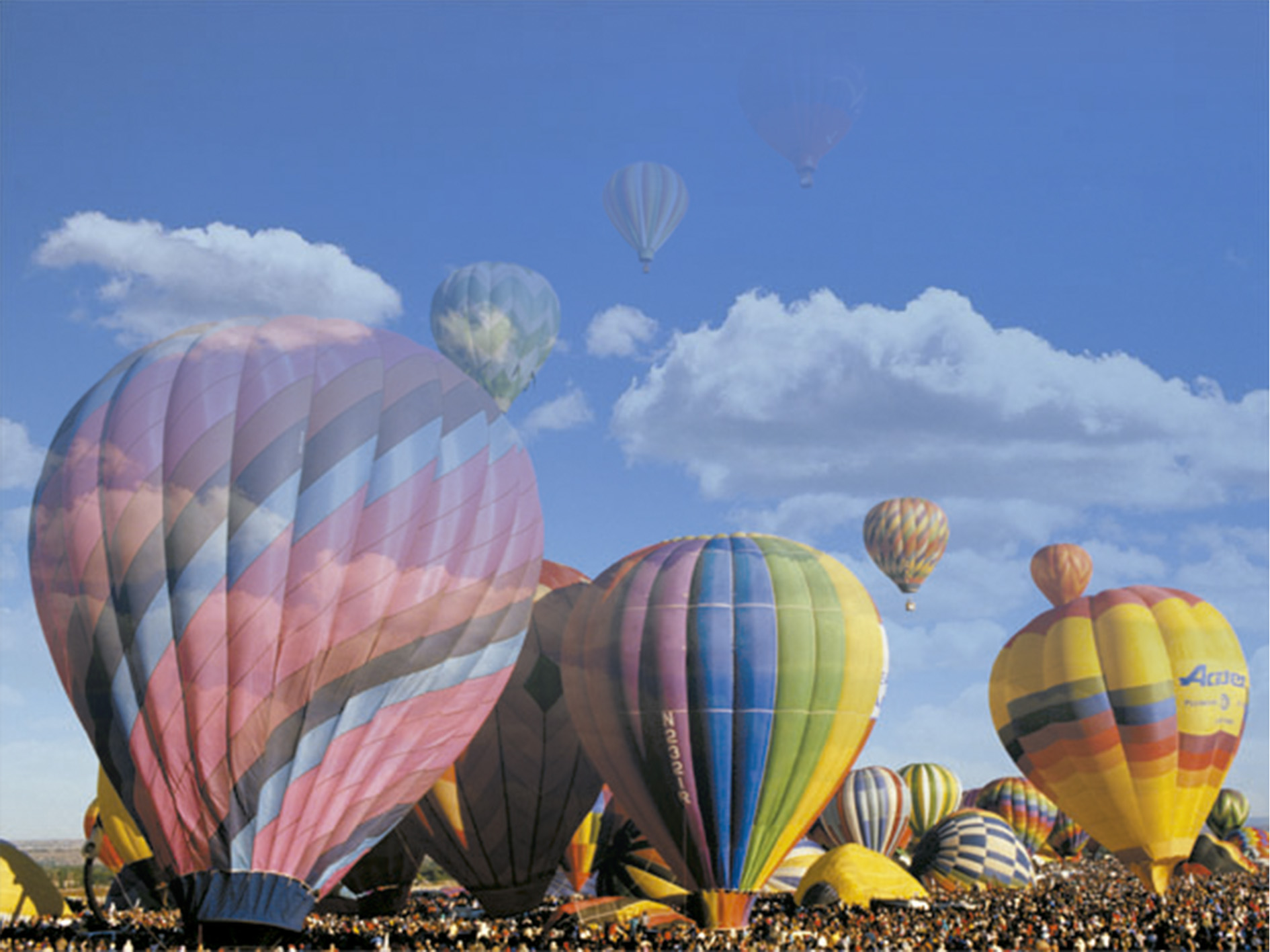
He abierto ambas imágenes, seleccionando la imagen de los globos:

  • Selección, globos.
  • Y seguidamente: edición, copiar.
    Activé el panel de canales, y creé un nuevo canal: Alfa 1. Pulse en degradado lineal de color frontal a color de fondo.
    Sobre el canal arrastré en vertical de arriba hacia abajo.
    Dupliqué la capa 1, y apareció la capa 1 copia. En la que cargué la selección de canal alfa 1, donde aparecía seleccionada solo la mitad de la imagen. Para solucionarlo, pulsé la tecla suprimir, para borrar la porción de imagen seleccionada.
    Oculté la vista de la capa 1, para ver el efecto de la acción anterior.

Práctica 1.B.

He abierto los dos archivos de la dirección: C:\ Archivos de programa\Adobe\Photoshop 5.0\Goodies\Samples
He realizado la misma acción para colocar ambas fotografías en Photoshop: archivo, abrir.
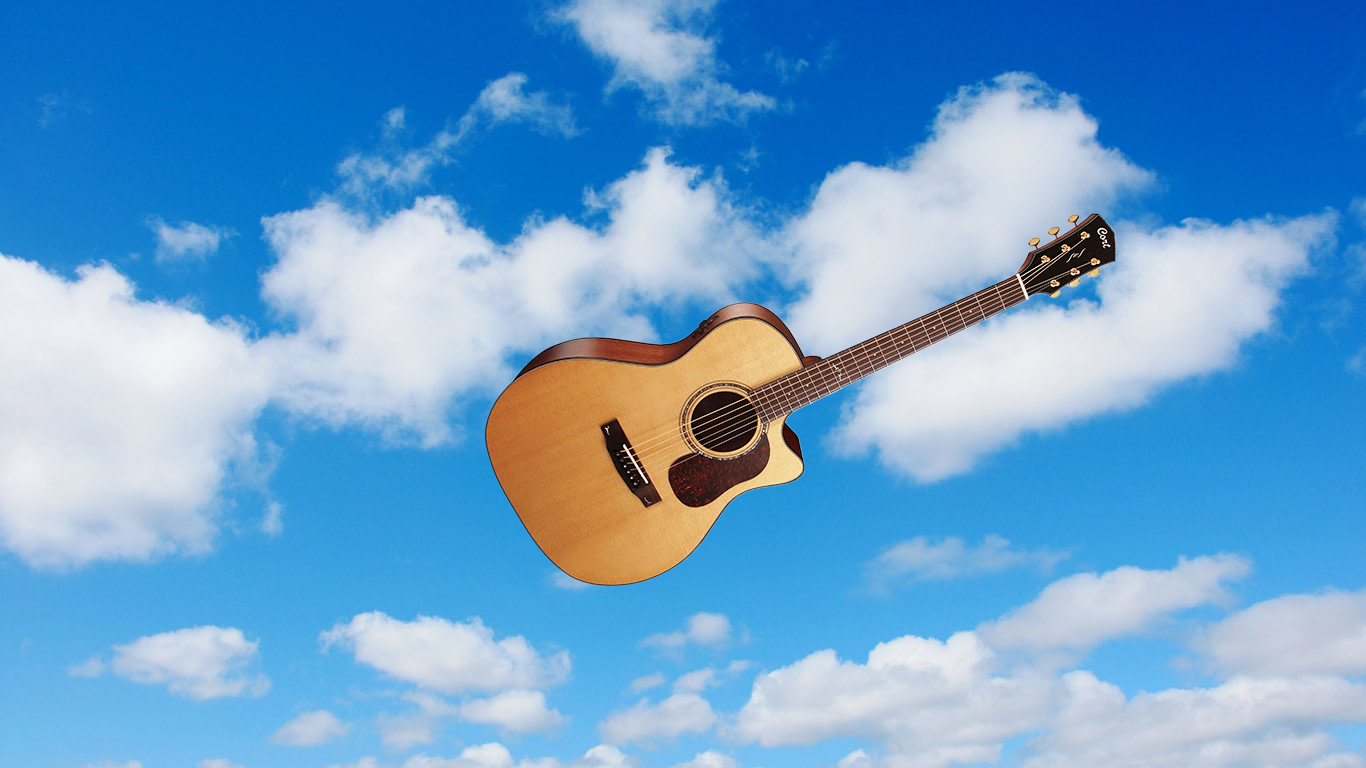
Seguidamente, he seleccionado la guitarra, activado la varita mágica y clicado en el fondo para seleccionarlo.
He invertido la selección usando del menú: selección, invertir.
Tras esos pasos, he arrastrado con la herramienta mover, la selección hasta encima de la otra imagen (el cielo).
Creé una nueva capa: Capa 1. Donde contiene la imagen de la guitarra.
Para ajustar su tamaño y giro como en la figura 2, he aplicado a la capa 1:

  • Edición, transformar, escala
  • Edición, transformar, rotar
    Para duplicar la capa, elegí del menú: duplicar capa, con la que obtuve la Capa 1 copia, que queda por encima de la anterior.
    Oculté la Capa 1 copia, para después, seleccionar la Capa 1 y apliqué los siguientes efectos:
  • Filtro, desenfocar, desenfoque en movimiento a 200 pixels
  • Con la herramienta del dedo emborroné la zona para realizar el efecto de movimiento.
  • Con la herramienta mover, desplacé tola la capa un poco a la izquierda, para que quedase más real.
    Activé de nuevo la capa 1 copia, y aclaré un poco el emborronamiento:
    -imagen, ajustar, brillo y contraste, poniendo el brillo a +20

Práctica 1.A

  1. Crear un planeta

El primer paso ha sido crear un archivo nuevo llamado Planeta y he introducido los parámetros expuestos en las instrucciones. Después, he activado los canales para crear un nuevo canal: Alfa 1 con fondo negro. A continuación seleccionando la herramienta pincel y he pintado un círculo blanco con un diámetro de 180.

Una vez hecho esto, he creado una capa nueva y la he rellenado con un fondo negro (herramienta bote de pintura). A esta primera capa la he llamado fondo. Después he creado otra capa (capa 1) en la que he cargado el canal alfa 1. Más adelante con la herramienta de degradado he escogido la opción radial y activando la casilla de invertir, he trazado una línea de arriba hacia abajo.

El siguiente paso ha sido duplicar la capa 1 (capa 1 copia) y elegir en el menú la opción: Filtro, Interpretar, Nubes de diferencia. Este proceso lo he repetido un par de veces.

Para resaltar las irregularidades he duplicado la capa 1 copia (capa 1 copia 2) y he aplicado el filtro artístico, bordes añadidos.

Con esto el planeta estaría acabado, solo le falta el destello. Para ello hay que combinar todas las capas y convertirlas en un objeto inteligente. Después, hay que rasterizar la imagen e ir a filtro, interpretar y destello.