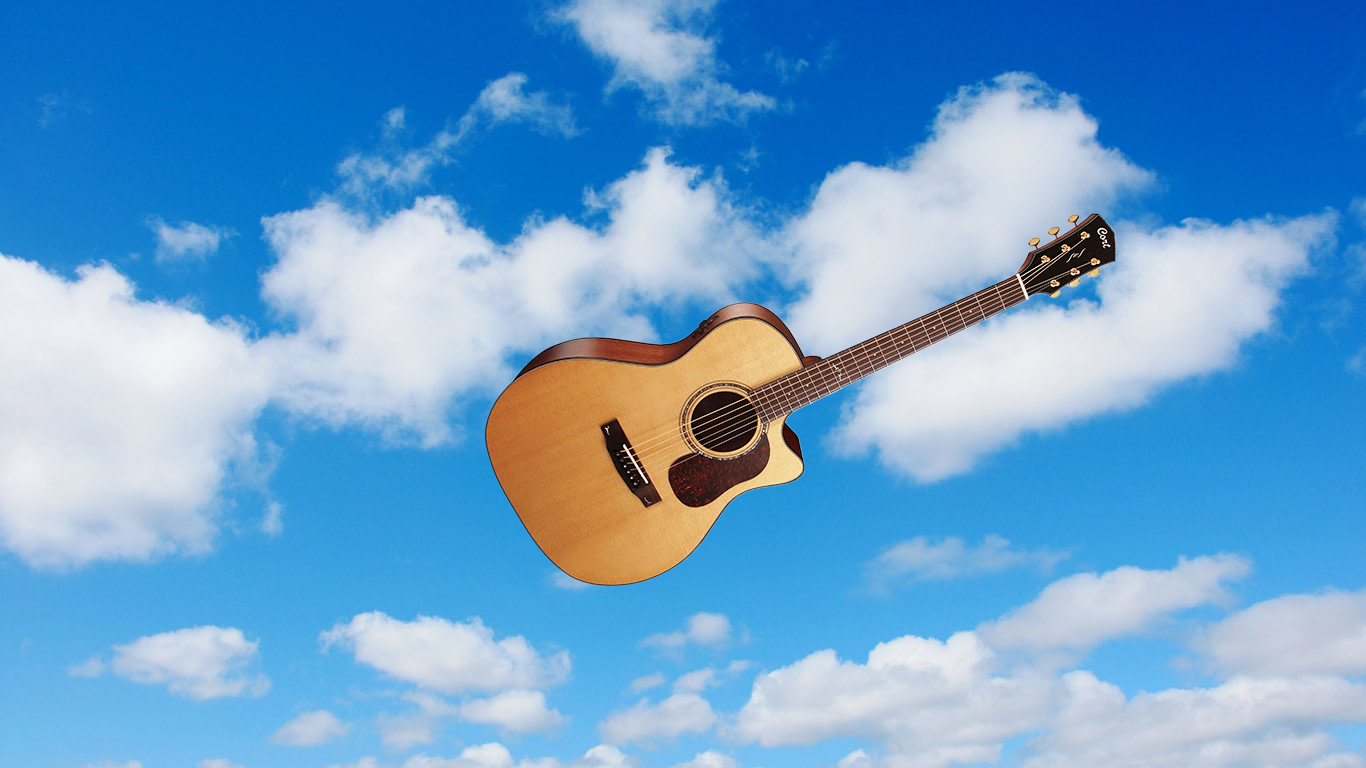


He abierto los dos archivos de la dirección: C:\ Archivos de programa\Adobe\Photoshop 5.0\Goodies\Samples
He realizado la misma acción para colocar ambas fotografías en Photoshop: archivo, abrir.
Seguidamente, he seleccionado la guitarra, activado la varita mágica y clicado en el fondo para seleccionarlo.
He invertido la selección usando del menú: selección, invertir.
Tras esos pasos, he arrastrado con la herramienta mover, la selección hasta encima de la otra imagen (el cielo).
Creé una nueva capa: Capa 1. Donde contiene la imagen de la guitarra.
Para ajustar su tamaño y giro como en la figura 2, he aplicado a la capa 1:
- Edición, transformar, escala
- Edición, transformar, rotar
Para duplicar la capa, elegí del menú: duplicar capa, con la que obtuve la Capa 1 copia, que queda por encima de la anterior.
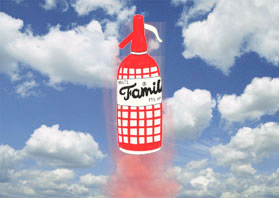
Oculté la Capa 1 copia, para después, seleccionar la Capa 1 y apliqué los siguientes efectos: - Filtro, desenfocar, desenfoque en movimiento a 200 pixels
- Con la herramienta del dedo emborroné la zona para realizar el efecto de movimiento.
- Con la herramienta mover, desplacé tola la capa un poco a la izquierda, para que quedase más real.
Activé de nuevo la capa 1 copia, y aclaré un poco el emborronamiento:
-imagen, ajustar, brillo y contraste, poniendo el brillo a +20


