
2.B ELIMINAR FONDOS
Cargué la imagen de muestra de la carpeta descargada con anterioridad.
Con la herramienta de lazo, creé una selección del contorno de la imagen. Fue bastante complicado acertar a recortar sin salirse…
Una vez terminé, seleccioné el contorno de la imagen, e invertí la sección para seleccionar el fondo:
- Selección, invertir
Salvé la selección en un nuevo canal: - Selección, guardar selección: con nombre de fondo
Creé una copia de la capa fondo donde tenía la foto y trabajé sobre ella, carganado la selección que previamente había salvado en el canal fondo y le apliqué 2 píxeles para suavizar los bordes de la selección.
Seguidamente, pulsé suprimir, dejando visible solo la capa 1.
Elegí del menú: filtro. Para después aplicar extraer. Más tarde, seleccione el botón resaltador y repasé el borde del objeto.
También seleccioné el botón relleno, y pulsé en el interior del objeto a conservar, y le di a OK.
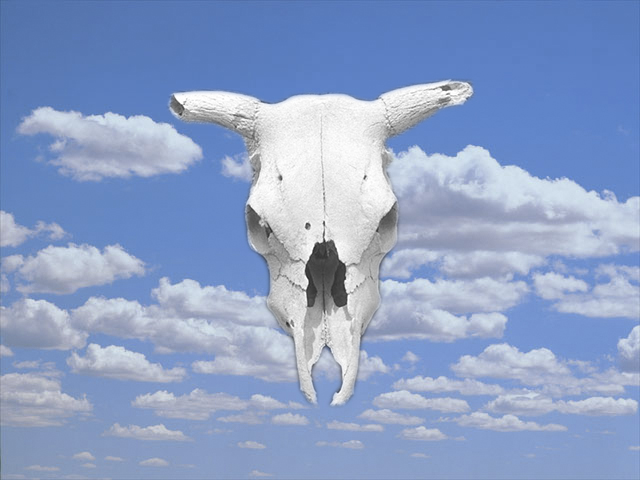
Finalmente, le añadí un fondo diferente al que tenía. Seleccioné la foto del banco de imágenes, y la copié en la que había trabajado con anterioridad.
Para acabar, le apliqué el filtro desenfoque gausiano de 1 o 2 píxeles, con el que conseguí difuminar el contorno y le dio más sensación de naturalidad en lugar de parecer que está recortada y pegada encima.


